
Nachbearbeitung
Nach jedem Gespräch verarbeitet oneKI das Gespräch automatisch und erstellt eine strukturierte Zusammenfassung.Was passiert nach einem Gespräch?
1
Transkription
Das gesamte Gespräch wird in Text umgewandelt — jede Aussage des Agenten und des Anrufers mit Zeitstempel.
2
KI-Zusammenfassung
Die KI erstellt eine kurze, prägnante Zusammenfassung: Was wollte der Anrufer? Was wurde besprochen? Was ist das Ergebnis?
3
Anrufer-Profil aktualisieren
Das Anrufer-Profil wird mit dem neuen Anliegen und Status aktualisiert — für das nächste Gespräch.
4
In Dashboard anzeigen
Anruf erscheint in der Anruf-Übersicht mit Zusammenfassung, Transkript, Dauer und Kosten.
Nachbearbeitung im Agent-Editor konfigurieren
Im Agent-Editor unter dem Tab “Nachbearbeitung” konfigurieren Sie Post-Call Actions — was automatisch passiert, sobald ein Gespräch beendet ist: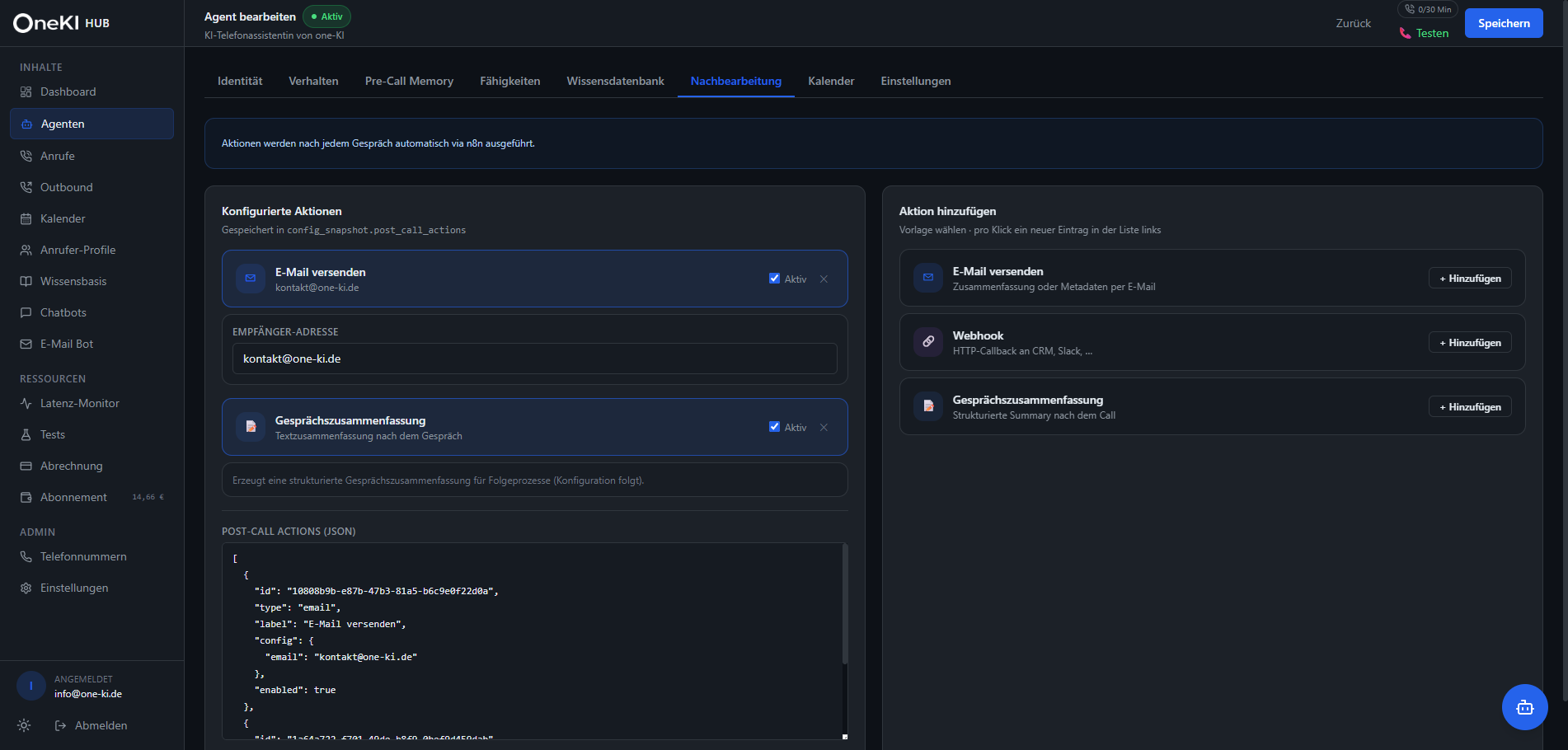
- E-Mail versenden — Zusammenfassung/Metadaten nach dem Gespräch an eine E-Mail-Adresse senden
- Webhook — Daten automatisch an ein externes System senden (CRM, n8n, etc.)
- Gesprächszusammenfassung — strukturierte Zusammenfassung für Folgeprozesse
Felder aus dem Gespräch extrahieren
Die strukturierte Feld-Extraktion (z.B. Name, E-Mail, Telefon, Firma, Anliegen plus bis zu 5 eigene Felder) konfigurieren Sie unter Tab “Einstellungen” → Abschnitt “Variablenextraktion (Post-Call)”:- Variablenextraktion — definierte Felder werden nach dem Gespräch aus dem Transkript extrahiert und in
caller_profilesgespeichert - Live-Variablenextraktion — optional: der Agent erkennt und speichert dieselben Felder bereits während des laufenden Gesprächs
Transkript lesen
Gehen Sie zu Anrufe → Anruf anklicken → Transkript öffnen. Sie sehen das vollständige Gespräch mit:- Zeitstempel pro Aussage
- Wer gesprochen hat (Agent / Anrufer)
- KI-Zusammenfassung oben