> ## Documentation Index
> Fetch the complete documentation index at: https://docs.one-ki.de/llms.txt
> Use this file to discover all available pages before exploring further.
# Agenten einrichten
> Erstelle und konfiguriere Ihren KI-Telefonagenten
# Agenten einrichten
Ein Agent ist Ihr KI-Assistent, der Anrufe entgegennimmt. Sie können mehrere Agenten für verschiedene Zwecke erstellen.
## Neuen Agenten erstellen
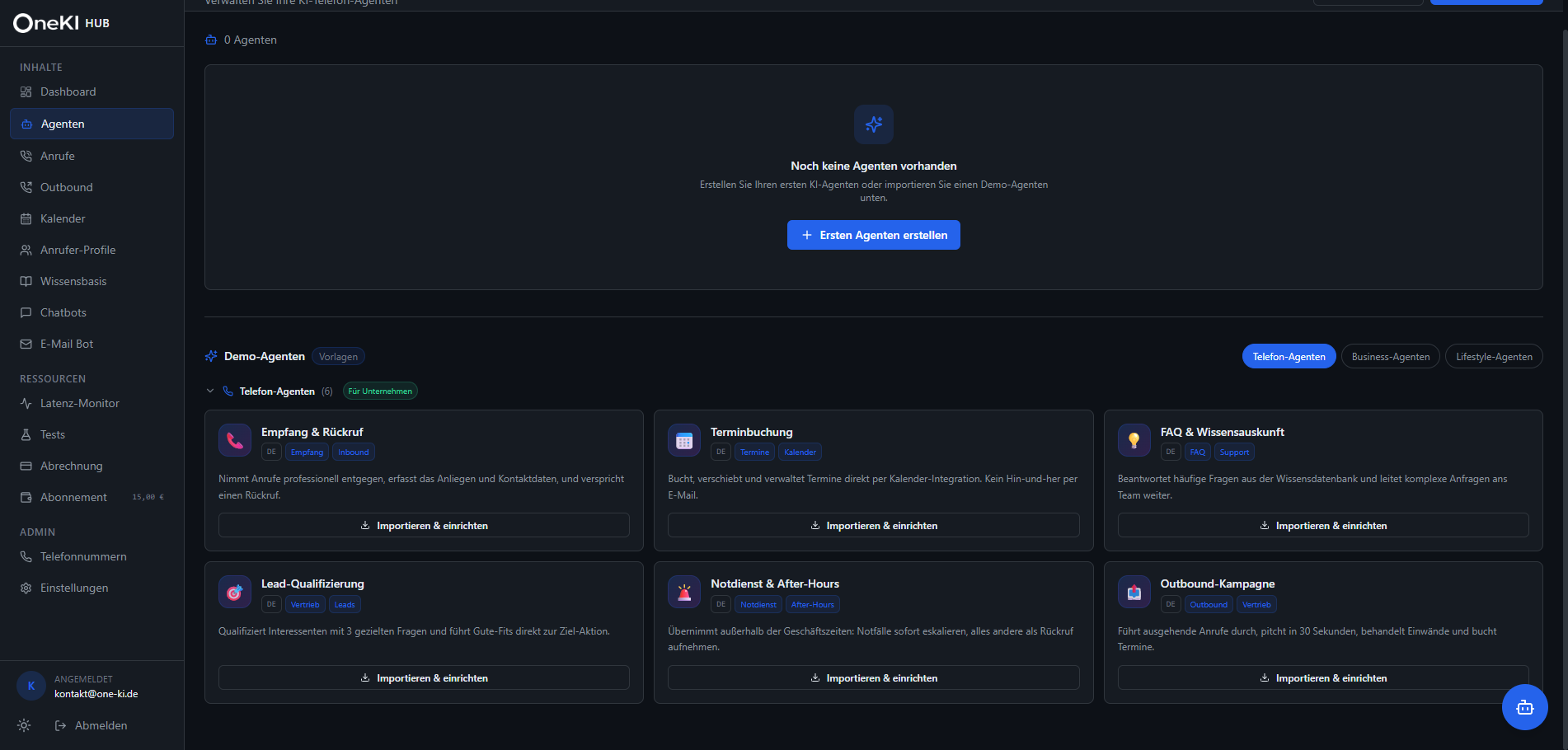
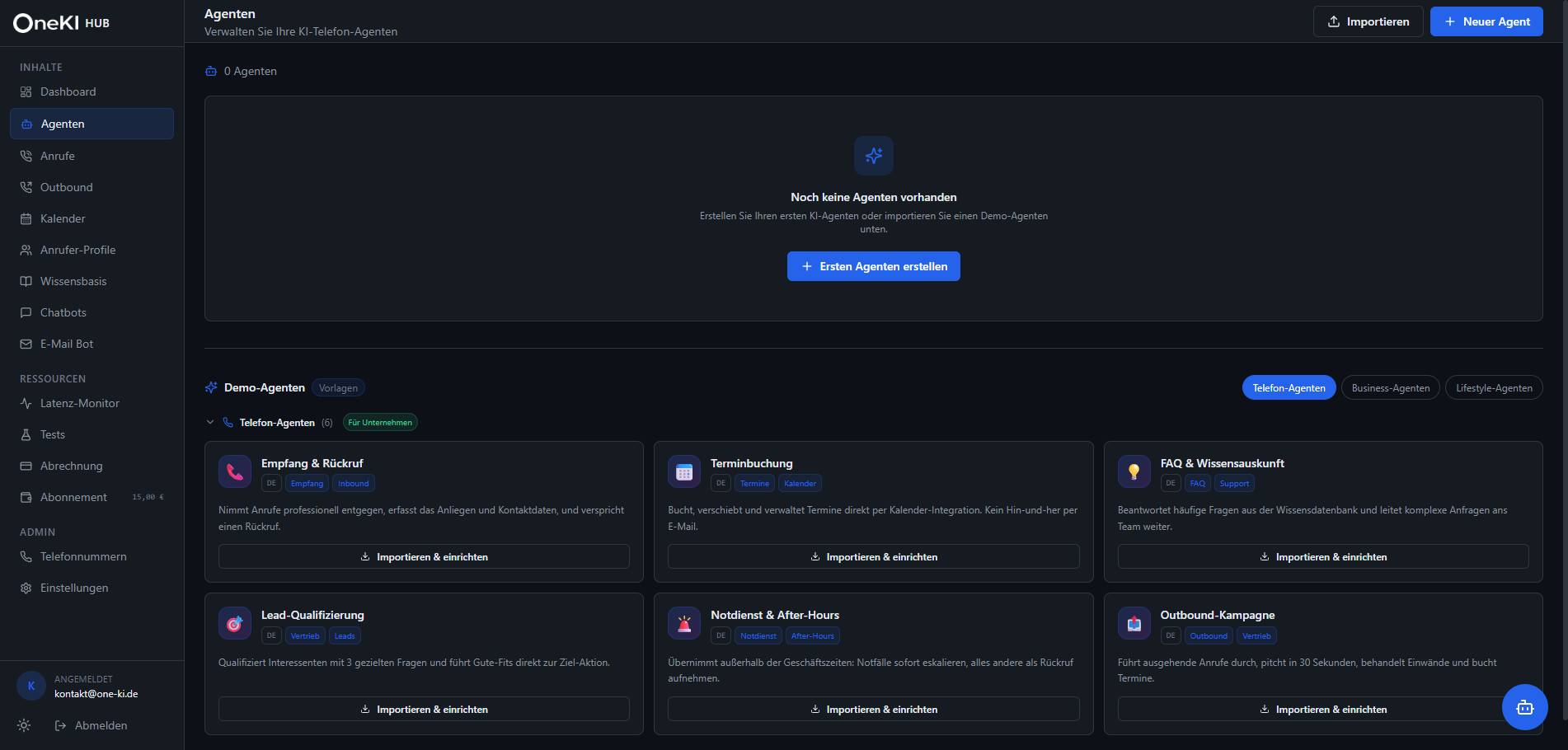
1. Gehen Sie in der Sidebar zu **Agenten**
2. Klicken Sie auf **Neuer Agent**
3. Wählen Sie eine Vorlage oder starten Sie von Null
 ## Einstellungen im Detail
### Name & Begrüßung
Geben Sie Ihrem Agenten einen Namen. Dieser Name erscheint in Ihrer Agentenliste und wird im Prompt verwendet.
**Beispiel-Begrüßung:**
> "Guten Tag, hier ist Anna von Musterfirma. Wie kann ich Ihnen helfen?"
### Prompt (Anweisungen)
Der Prompt ist das Herzstück Ihres Agenten. Hier bestimmen Sie:
* Wie der Agent sich vorstellt
* Welche Fragen er beantwortet
* Wie er auf schwierige Situationen reagiert
* Was er NICHT sagen soll
**Guter Prompt-Aufbau:**
1. Rolle & Name des Agenten
2. Was das Unternehmen macht
3. Häufige Fragen & Antworten
4. Was bei unklaren Anfragen passieren soll (z.B. Rückruf anbieten)
**Beispiel-Prompt:**
```
Sie sind Anna, die freundliche Telefonassistentin der Musterfirma GmbH.
Musterfirma verkauft handgefertigte Möbel. Unsere Öffnungszeiten sind Mo-Fr 9-18 Uhr.
Adresse: Musterstraße 1, 12345 Musterstadt.
Beantworten Sie Fragen zu Produkten, Preisen und Lieferzeiten freundlich und präzise.
Wenn Sie eine Frage nicht beantworten können, bieten Sie an, einen Rückruf zu notieren.
Sprechen Sie immer auf Deutsch und bleiben Sie professionell aber warm.
```
### Stimme & Sprache
Wählen Sie aus verschiedenen Stimmen:
| Sprache | Verfügbare Stimmen |
| -------- | ------------------ |
| Deutsch | Weiblich, Männlich |
| Englisch | Weiblich, Männlich |
| Spanisch | Weiblich, Männlich |
### Maximale Gesprächsdauer
Legen Sie fest wie lange ein Gespräch maximal dauern darf (Standard: 10 Minuten). Nach Ablauf beendet der Agent das Gespräch freundlich.
### Stille-Erkennung
Wenn der Anrufer längere Zeit nichts sagt, fragt der Agent nach ob die Person noch da ist. Bleibt die Stille bestehen, beendet der Agent den Anruf höflich.
## Weitere Tabs im Agent-Editor
Neben Name, Prompt und Stimme hat jeder Agent noch weitere Konfigurations-Tabs:
* **Fähigkeiten** — Tools, die der Agent im Gespräch aktiv nutzen kann (Weiterleitung, Kalender-Buchung, E-Mail senden, API Request, Webhook) → [Details](/telefon/faehigkeiten)
* **Einstellungen** — Aufnahme & Einwilligungsansage, Sprache der Spracherkennung/Stimme, KI-Modell (Mistral Small/Medium/Large), Feld-Extraktion, Fallback-Nummer bei Ausfall, Versionsverlauf und Export/Backup als JSON
## Agent mit Telefonnummer verknüpfen
Ein Agent wird erst aktiv wenn er mit einer Telefonnummer verknüpft ist.
→ Gehen Sie zu [Telefonnummern](/telefon/phone-numbers) um eine Nummer mit Ihrem Agenten zu verbinden.
## Aus Vorlage importieren
Sie können fertige Agent-Vorlagen importieren:
1. Klicken Sie auf **Aus Vorlage erstellen**
2. Wählen Sie eine passende Vorlage (z.B. Business-Empfang, FAQ, Outbound)
3. Passen Sie Prompt und Stimme an Ihr Unternehmen an
## Einstellungen im Detail
### Name & Begrüßung
Geben Sie Ihrem Agenten einen Namen. Dieser Name erscheint in Ihrer Agentenliste und wird im Prompt verwendet.
**Beispiel-Begrüßung:**
> "Guten Tag, hier ist Anna von Musterfirma. Wie kann ich Ihnen helfen?"
### Prompt (Anweisungen)
Der Prompt ist das Herzstück Ihres Agenten. Hier bestimmen Sie:
* Wie der Agent sich vorstellt
* Welche Fragen er beantwortet
* Wie er auf schwierige Situationen reagiert
* Was er NICHT sagen soll
**Guter Prompt-Aufbau:**
1. Rolle & Name des Agenten
2. Was das Unternehmen macht
3. Häufige Fragen & Antworten
4. Was bei unklaren Anfragen passieren soll (z.B. Rückruf anbieten)
**Beispiel-Prompt:**
```
Sie sind Anna, die freundliche Telefonassistentin der Musterfirma GmbH.
Musterfirma verkauft handgefertigte Möbel. Unsere Öffnungszeiten sind Mo-Fr 9-18 Uhr.
Adresse: Musterstraße 1, 12345 Musterstadt.
Beantworten Sie Fragen zu Produkten, Preisen und Lieferzeiten freundlich und präzise.
Wenn Sie eine Frage nicht beantworten können, bieten Sie an, einen Rückruf zu notieren.
Sprechen Sie immer auf Deutsch und bleiben Sie professionell aber warm.
```
### Stimme & Sprache
Wählen Sie aus verschiedenen Stimmen:
| Sprache | Verfügbare Stimmen |
| -------- | ------------------ |
| Deutsch | Weiblich, Männlich |
| Englisch | Weiblich, Männlich |
| Spanisch | Weiblich, Männlich |
### Maximale Gesprächsdauer
Legen Sie fest wie lange ein Gespräch maximal dauern darf (Standard: 10 Minuten). Nach Ablauf beendet der Agent das Gespräch freundlich.
### Stille-Erkennung
Wenn der Anrufer längere Zeit nichts sagt, fragt der Agent nach ob die Person noch da ist. Bleibt die Stille bestehen, beendet der Agent den Anruf höflich.
## Weitere Tabs im Agent-Editor
Neben Name, Prompt und Stimme hat jeder Agent noch weitere Konfigurations-Tabs:
* **Fähigkeiten** — Tools, die der Agent im Gespräch aktiv nutzen kann (Weiterleitung, Kalender-Buchung, E-Mail senden, API Request, Webhook) → [Details](/telefon/faehigkeiten)
* **Einstellungen** — Aufnahme & Einwilligungsansage, Sprache der Spracherkennung/Stimme, KI-Modell (Mistral Small/Medium/Large), Feld-Extraktion, Fallback-Nummer bei Ausfall, Versionsverlauf und Export/Backup als JSON
## Agent mit Telefonnummer verknüpfen
Ein Agent wird erst aktiv wenn er mit einer Telefonnummer verknüpft ist.
→ Gehen Sie zu [Telefonnummern](/telefon/phone-numbers) um eine Nummer mit Ihrem Agenten zu verbinden.
## Aus Vorlage importieren
Sie können fertige Agent-Vorlagen importieren:
1. Klicken Sie auf **Aus Vorlage erstellen**
2. Wählen Sie eine passende Vorlage (z.B. Business-Empfang, FAQ, Outbound)
3. Passen Sie Prompt und Stimme an Ihr Unternehmen an