> ## Documentation Index
> Fetch the complete documentation index at: https://docs.one-ki.de/llms.txt
> Use this file to discover all available pages before exploring further.
# Erste Schritte
> Von der Registrierung bis zum ersten KI-Gespräch — in unter 30 Minuten, ohne IT-Kenntnisse
# Erste Schritte
In unter 30 Minuten ist Ihr KI-Agent live. Keine Programmierkenntnisse erforderlich.
**30 Freiminuten zum Testen** — keine Kreditkarte nötig. Einfach registrieren und loslegen.
## Schritt 1 — Konto erstellen
Gehen Sie auf [app.one-ki.de](https://app.one-ki.de) und registrieren Sie sich mit Ihrer E-Mail-Adresse oder über Google Login.
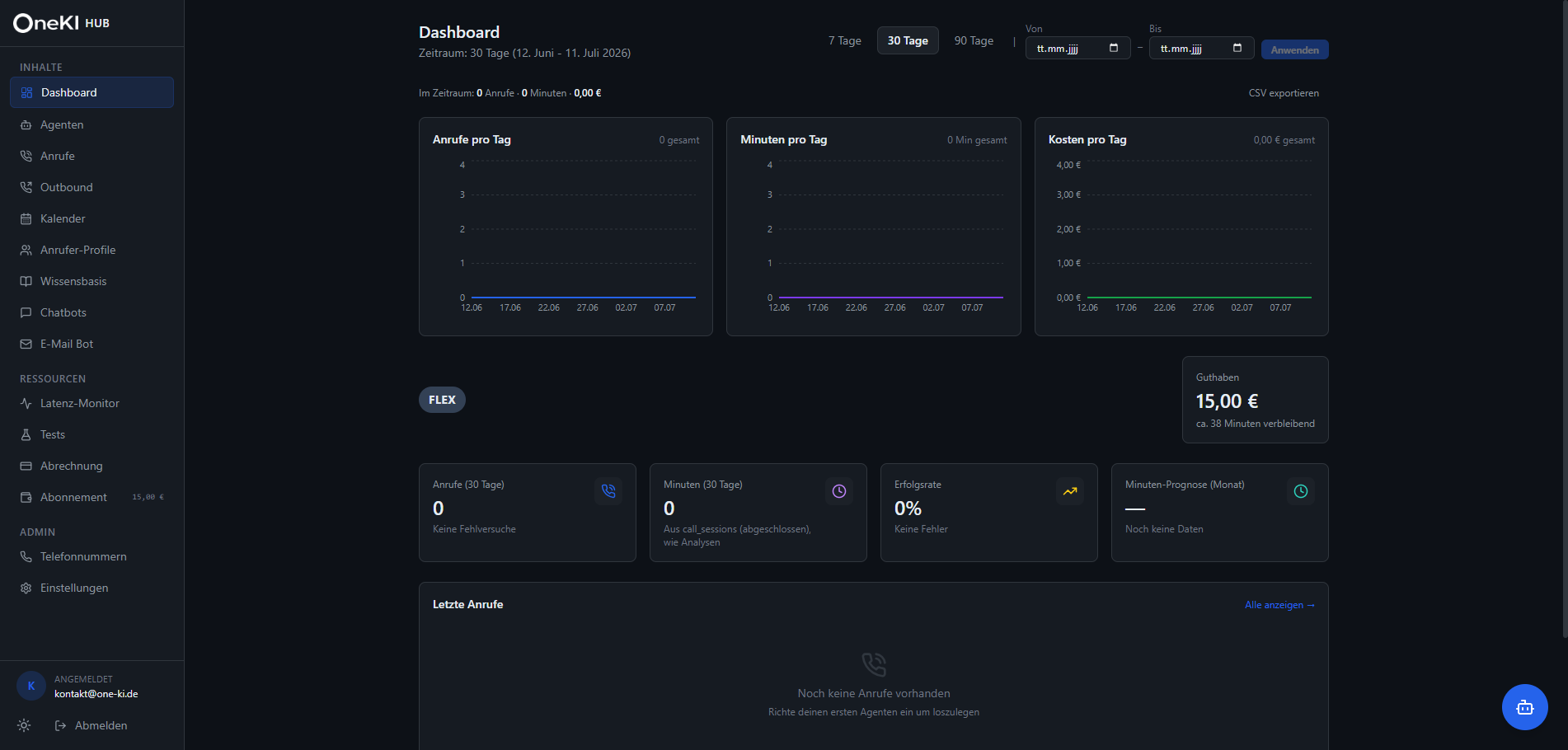
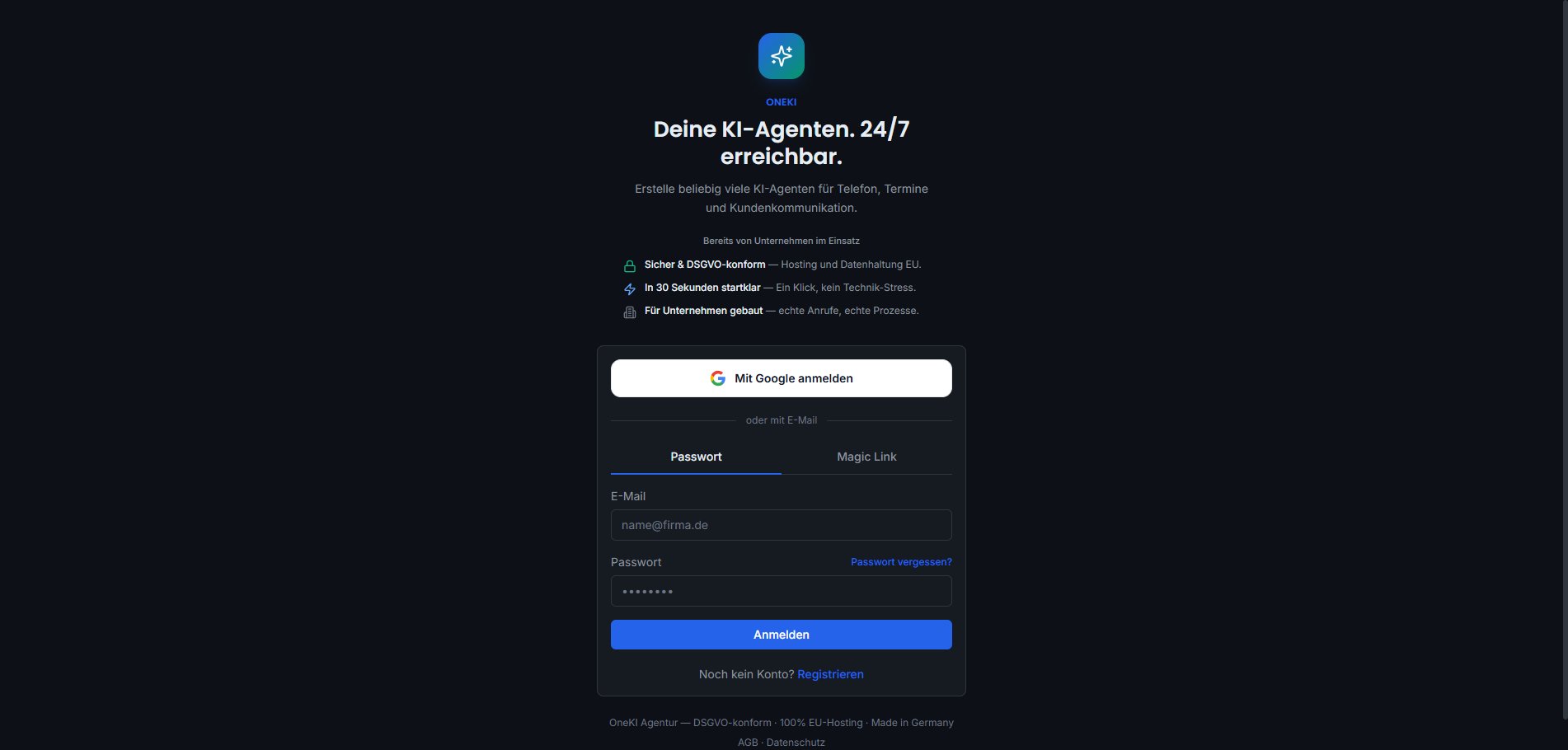 Nach der Registrierung erhalten Sie automatisch **30 Freiminuten** zum Testen. Das Dashboard begrüßt Sie mit einer Übersicht Ihres Guthabens und einem leeren Anruf-Log.
 ## Schritt 2 — Agenten einrichten (ca. 10 Min)
Klicken Sie in der Sidebar auf **Agenten** → **Neuer Agent**.
Wählen Sie eine fertige Vorlage (z.B. "Business-Empfang", "FAQ-Assistent" oder "Outbound") oder starten Sie von Grund auf.
Schreiben Sie im Prompt-Feld wie sich der Agent verhalten soll — einfach in normaler Sprache, wie Sie es einem neuen Mitarbeiter erklären würden.
**Beispiel:**
> "Sie sind Anna, die freundliche Assistentin der Musterfirma GmbH. Sie nehmen Anrufe entgegen, beantworten Fragen zu Öffnungszeiten und Preisen und nehmen Rückrufwünsche auf."
Wählen Sie eine Stimme (weiblich/männlich) und die Sprache (Deutsch, Englisch oder Spanisch).
Klicken Sie auf **Speichern** — Ihr Agent ist fertig konfiguriert.
## Schritt 3 — Testen (Web-Gespräch)
Kein Telefon nötig für den ersten Test!
Klicken Sie im Dashboard auf **Web-Gespräch starten** — Ihr Browser verbindet sich direkt mit dem Agenten. Sprechen Sie einfach rein und testen Sie wie er reagiert.
Das Web-Gespräch zählt von Ihren 30 Freiminuten ab. Perfekt um Prompt und Stimme zu verfeinern bevor Sie echte Anrufe empfangen.
## Schritt 4 — Telefonnummer verbinden (ca. 20 Min)
Wenn Sie bereit sind, echte Anrufe zu empfangen:
**Option A — Neue Nummer anfragen:**
→ Kontaktieren Sie uns unter [support@one-ki.de](mailto:support@one-ki.de) — wir richten eine deutsche Nummer für Sie ein. (Self-Service-Kauf direkt in der App folgt in Kürze.)
**Option B — Bestehende Nummer weiterleiten:**
Leiten Sie Ihre aktuelle Geschäftsnummer einfach auf oneKI weiter — kein Anbieterwechsel nötig. Das funktioniert bei jedem deutschen Anbieter.
## Fertig — KI übernimmt ab! ⚡
Ihr KI-Agent ist nun 24/7 erreichbar. Jeder Anruf wird automatisch transkribiert und im Dashboard angezeigt.
***
## Schritt 2 — Agenten einrichten (ca. 10 Min)
Klicken Sie in der Sidebar auf **Agenten** → **Neuer Agent**.
Wählen Sie eine fertige Vorlage (z.B. "Business-Empfang", "FAQ-Assistent" oder "Outbound") oder starten Sie von Grund auf.
Schreiben Sie im Prompt-Feld wie sich der Agent verhalten soll — einfach in normaler Sprache, wie Sie es einem neuen Mitarbeiter erklären würden.
**Beispiel:**
> "Sie sind Anna, die freundliche Assistentin der Musterfirma GmbH. Sie nehmen Anrufe entgegen, beantworten Fragen zu Öffnungszeiten und Preisen und nehmen Rückrufwünsche auf."
Wählen Sie eine Stimme (weiblich/männlich) und die Sprache (Deutsch, Englisch oder Spanisch).
Klicken Sie auf **Speichern** — Ihr Agent ist fertig konfiguriert.
## Schritt 3 — Testen (Web-Gespräch)
Kein Telefon nötig für den ersten Test!
Klicken Sie im Dashboard auf **Web-Gespräch starten** — Ihr Browser verbindet sich direkt mit dem Agenten. Sprechen Sie einfach rein und testen Sie wie er reagiert.
Das Web-Gespräch zählt von Ihren 30 Freiminuten ab. Perfekt um Prompt und Stimme zu verfeinern bevor Sie echte Anrufe empfangen.
## Schritt 4 — Telefonnummer verbinden (ca. 20 Min)
Wenn Sie bereit sind, echte Anrufe zu empfangen:
**Option A — Neue Nummer anfragen:**
→ Kontaktieren Sie uns unter [support@one-ki.de](mailto:support@one-ki.de) — wir richten eine deutsche Nummer für Sie ein. (Self-Service-Kauf direkt in der App folgt in Kürze.)
**Option B — Bestehende Nummer weiterleiten:**
Leiten Sie Ihre aktuelle Geschäftsnummer einfach auf oneKI weiter — kein Anbieterwechsel nötig. Das funktioniert bei jedem deutschen Anbieter.
## Fertig — KI übernimmt ab! ⚡
Ihr KI-Agent ist nun 24/7 erreichbar. Jeder Anruf wird automatisch transkribiert und im Dashboard angezeigt.
***